Impostazioni azienda
Nel secondo gruppo di azioni puoi modificare tutte le informazioni sulla tua azienda, gli account collegati al tuo e i Daily Goals.
Impostazioni azienda
Cliccando la scheda "Impostazioni azienda", potrai modificare le informazioni principali della tua azienda (nome, categoria, immagine e modalità manager). Per farlo, clicca su EDIT (o CHANGE IMAGE per l'immagine) accanto al campo da modificare. Poi, cliccando SAVE, tutte le modifiche saranno visibili sulla pagina. Attivando la modalità manager non potrai più aggiungere i tuoi forni ad altri account. Inoltre, modificare il cloud pin dal pannello del forno non ne causerà più la rimozione automatica.
Account gestiti
Cliccando la scheda "Account gestiti", vedrai una pagina che mostra tutti gli account attualmente collegati al tuo. Ogni account è mostrato in una scheda con il ruolo e l'email. Per vedere più informazioni su un account specifico, clicca sul pulsante a discesa per espandere la casella.
Se sei un Admin, puoi decidere se i collaboratori possono modificare o solo visualizzare le ricette e i forni dell'azienda, quali gruppi di forni possono vedere e anche eliminare i loro account.
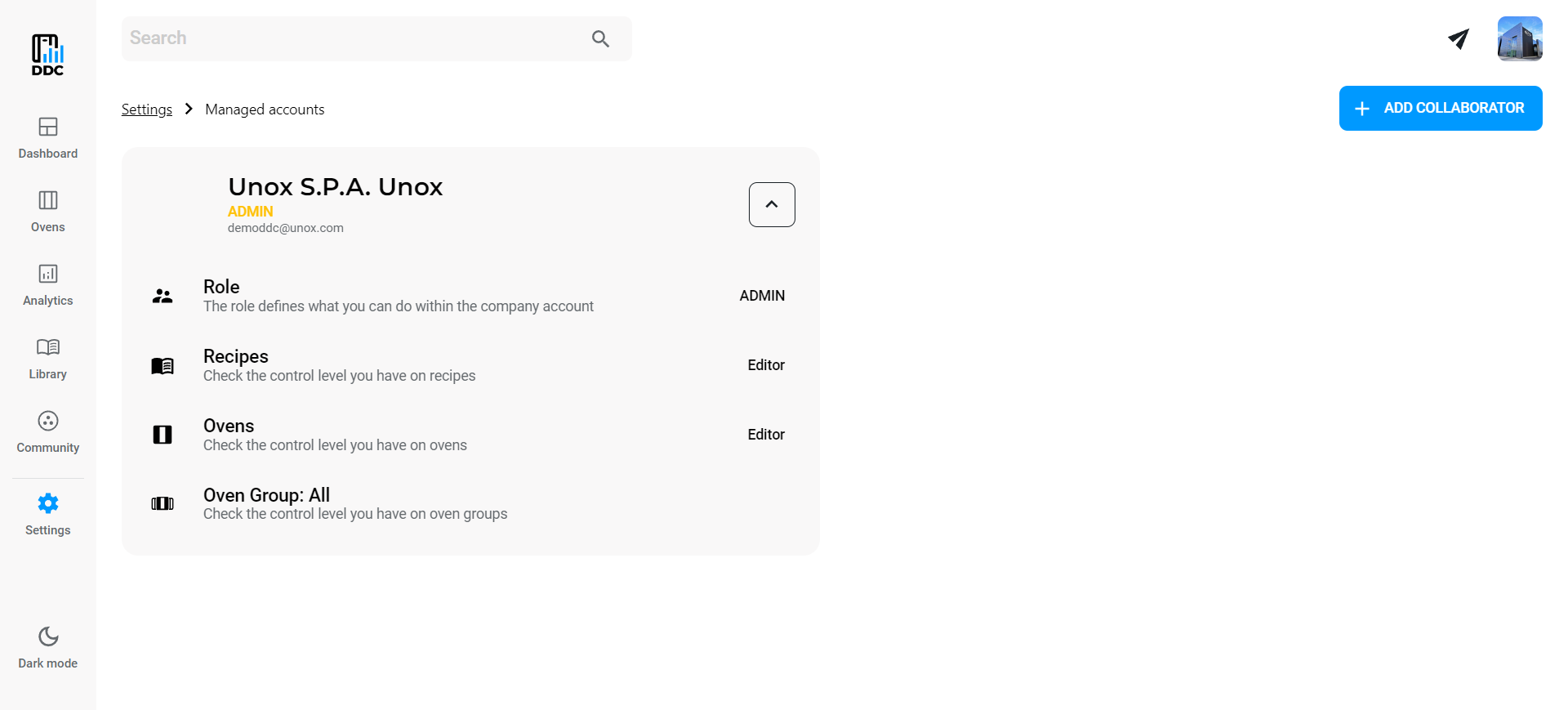
Se devi aggiungere un nuovo collaboratore, clicca su ADD COLLABORATOR nell'angolo in alto a destra. Aggiungi nome e cognome del nuovo utente e clicca NEXT; ora devi inserire un'email esistente e creare una password da comunicare al collaboratore. Clicca ADD per terminare: ora il collaboratore può accedere a DDC con l'email e la password che gli hai aggiunto.
Se sei un collaboratore, potrai vedere chi lavora per la tua azienda, ma non potrai modificare alcuna informazione.
Cambia Admin Azienda
Ogni azienda può avere un solo Admin alla volta, ma il ruolo può essere trasferito. Per farlo, l'utente che attualmente ha il ruolo di Admin deve andare su "La mia azienda" e cliccare CHANGE ADMIN nella sezione "Admin azienda".
Apparirà un popup che ti chiederà di selezionare l'utente a cui trasferire il ruolo di Admin; una volta scelto l'utente, clicca SELECT. Questa azione non può essere annullata, quindi apparirà un popup di conferma che chiederà all'Admin attuale di confermare il trasferimento.
Dopo aver cliccato CONFIRM, il ruolo di Admin viene ufficialmente trasferito e il precedente Admin diventa automaticamente un Collaboratore.
La stessa azione può essere eseguita anche dalla pagina "Gestione Account": clicca MORE e poi CHANGE COMPANY ADMIN; il flusso da quel punto è lo stesso descritto sopra.
L'utente selezionato come nuovo amministratore riceverà una notifica in DATA DRIVEN COOKING e un'email.
Obiettivi giornalieri
Cliccando la scheda "Obiettivi giornalieri", puoi impostare i tuoi parametri per usare i tuoi forni al meglio. Soddisfacendo gli obiettivi impostati, che riguardano tempo di utilizzo, lavaggio del forno e tempo con porta aperta, puoi risparmiare energia e migliorare l'esperienza d'uso dei tuoi forni!
Puoi modificare i parametri cliccando su EDIT accanto a ciascun valore, quindi usa lo slider per impostare i nuovi parametri. UNOX ti dà suggerimenti su come impostarli, quindi leggi attentamente il riquadro giallo sotto ogni valore.
L'obiettivo Usage time monitora le ore di lavoro/giorno previste dei tuoi forni. Solo i forni che lavorano almeno il numero di ore selezionato al giorno raggiungono l'obiettivo.
L'obiettivo Oven washing specifica le ore minime e massime entro cui vuoi che i forni vengano lavati e verifica che vengano puliti correttamente.
L'obiettivo Time with door open monitora quali forni rispettano lo standard UNOX per il tempo trascorso con la porta aperta per evitare dispersione di calore e spreco energetico. I forni che rispettano questi valori raggiungeranno l'obiettivo.
Una volta impostati i nuovi valori, puoi tenere traccia del tuo utilizzo e verificare se hai rispettato i parametri ogni giorno nel riquadro "Obiettivi giornalieri" nella dashboard.