Détails de l'Evereo
Sur la page de détails de l'Evereo, vous pouvez obtenir toutes les informations disponibles pour chaque produit. La partie supérieure de la page est la même que celle que nous avons vue dans la page de détail du four.
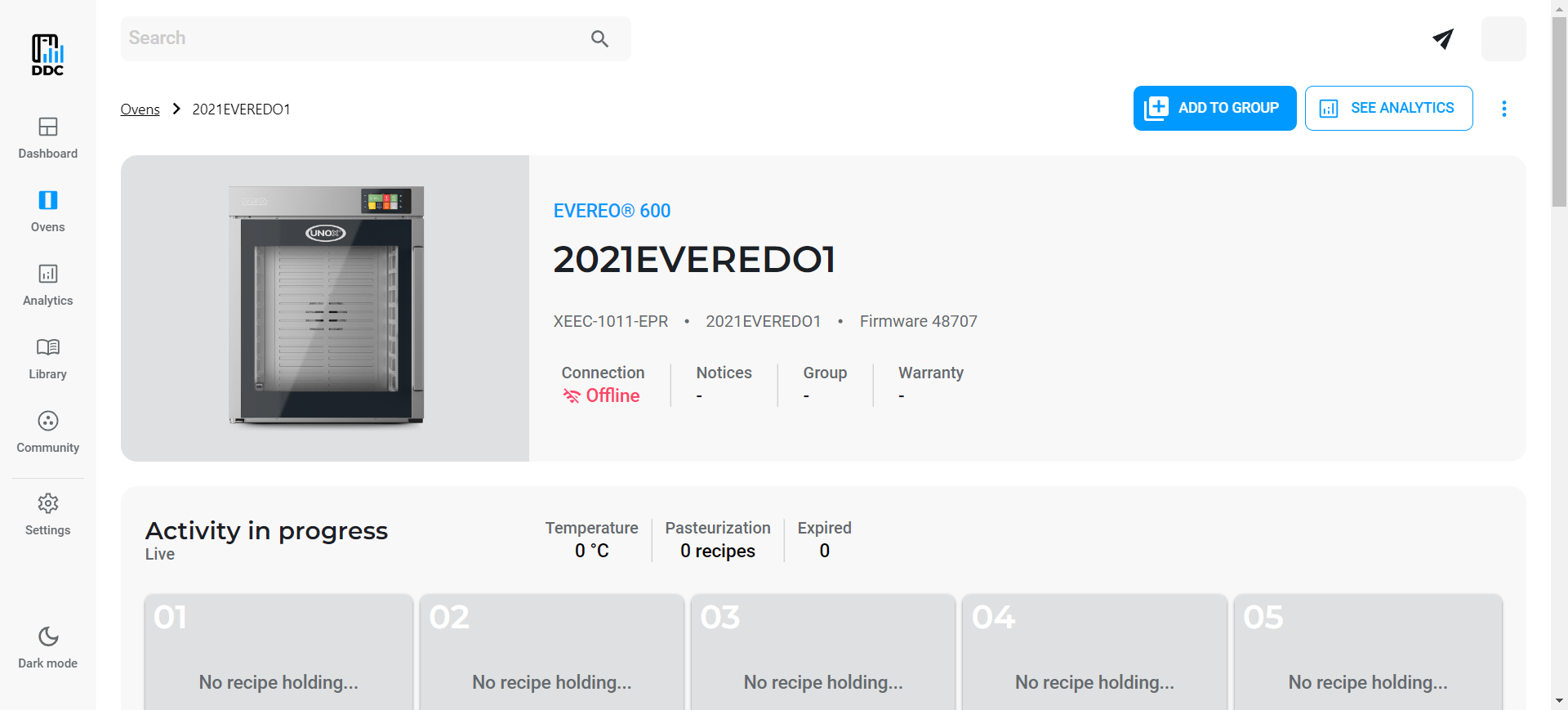
Avec les boutons sur la droite, vous pouvez effectuer plusieurs actions ; voyons-les une par une.
Ajouter au groupe
Si vous cliquez sur AJOUTER AU GROUPE, vous pouvez ajouter l'Evereo à l'un des groupes que vous avez déjà créés. Sélectionnez le groupe dans la fenêtre pop-up et cliquez sur CONTINUER, puis confirmez l'opération.
Voir les analyses
Vous pouvez accéder aux analyses de votre produit en cliquant sur VOIR LES ANALYSES. Cette opération vous amènera directement à la page d'analyses filtrée pour cet Evereo spécifique.
Modifier
Cliquez sur le bouton Plus puis sélectionnez "Modifier", cela vous permettra de changer le nom et l'emplacement de votre Evereo. Lorsque vous avez terminé, vous pouvez cliquer sur "SAUVEGARDER" et les modifications seront appliquées à la page du four.
Cloner les recettes de l'Evereo
Si vous souhaitez copier toutes les recettes d'un Evereo vers un autre Evereo, vous pouvez le Cloner.
Vous trouverez plus de détails sur cette fonctionnalité dans la section Transférer toutes les recettes.
Télécharger HACCP
Pour chaque Evereo, vous pouvez télécharger les données HACCP pour la période de votre choix.
Cliquez sur le bouton Plus, puis sélectionnez "TELECHARGER HACCP". Une fenêtre s'ouvrira pour choisir la période souhaitée. Après avoir cliqué sur "SALVA", un fichier Excel (.xlsx) sera téléchargé. Ce fichier comporte trois feuilles :
- Température, qui affiche (en degrés Celsius) la température mesurée par le four, la température de la sonde à cœur et la température de la sonde à cœur sous vide (si présente).
- Programmes, qui fournit la liste des cuissons et lavages effectués par le four, chacun avec les données suivantes : énergie (W/h si électrique, SMC si gaz), eau de lavage (cl) et détergent (cc).
- Alarmes, qui contient la liste des alarmes et avertissements générés par le four sur la période sélectionnée. Chaque alarme est identifiée par son code tel qu'affiché sur le four (ex : AF08). Les alarmes sont identifiées par le préfixe "A", et les avertissements par le préfixe "W".
Supprimer un Evereo
Vous pouvez souhaiter retirer un Evereo de votre entreprise : pour ce faire, cliquez sur le bouton Plus, puis sélectionnez "Supprimer". Confirmez l'opération, et l'Evereo sera retiré de votre DDC.
Informations de cuisson
Activité en cours
L'état actuel affiche ce qui se passe dans le produit en mode grille ou en mode liste, selon le paramétrage de l'Evereo.
Si l'Evereo est en mode grille, vous pourrez voir les étagères et le programme de maintien lancé sur chacune.
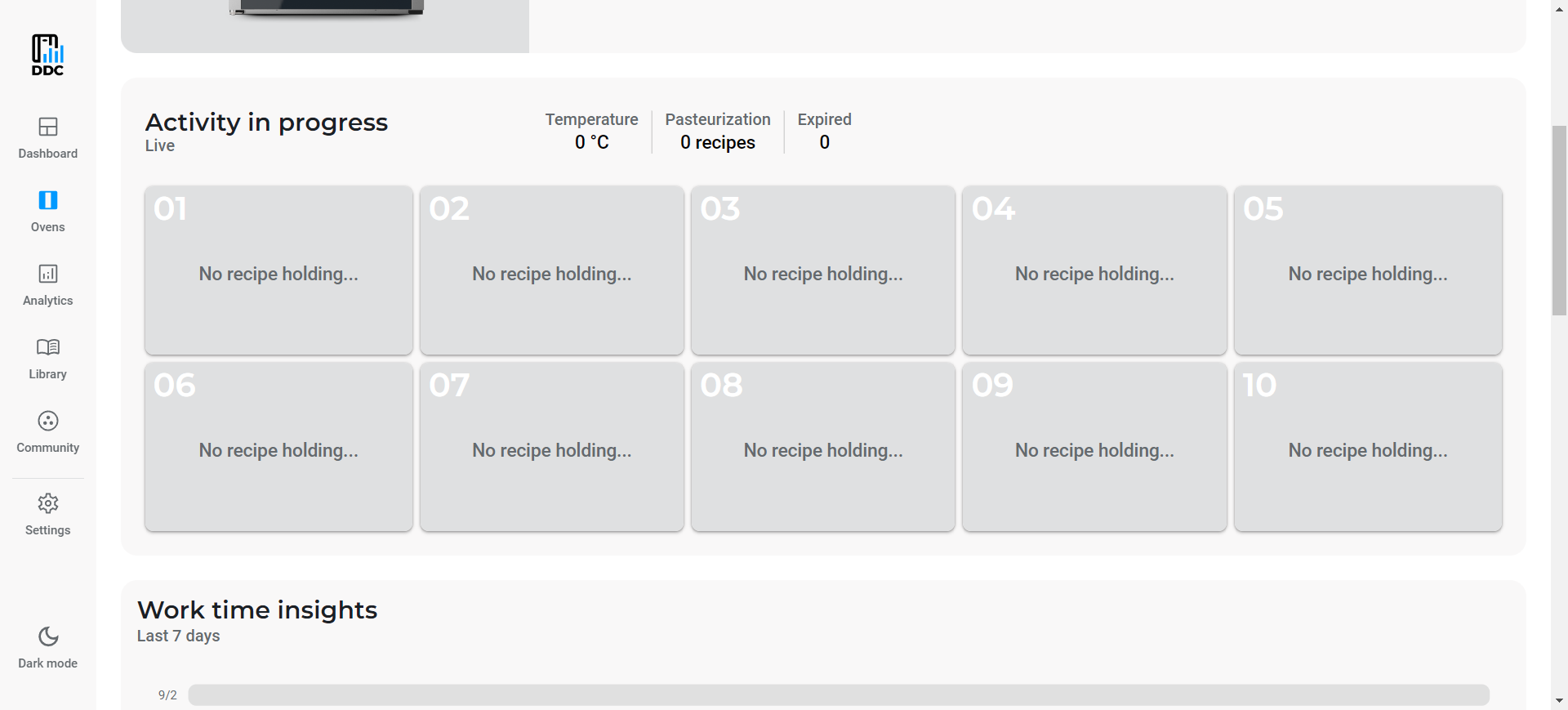
S'il est en mode liste, vous verrez tous les programmes de maintien en cours sur l'Evereo. Le mode liste permet également de voir le temps restant, le temps de pasteurisation, l'étagère et la portion pour chaque programme de maintien.
Si votre Evereo est en vue par liste, vous pouvez voir un aperçu des 5 premiers programmes, cliquez sur le bouton VOIR PLUS pour ouvrir une page avec tous les programmes lancés.
Analyse du temps de travail
En défilant vers le bas, vous verrez la boîte d'analyse du temps de travail : pour chacun des 7 derniers jours, vous pouvez voir les périodes actives et inactives de l'Evereo. Le segment orange indique que le produit était en maintien, et les segments gris signifient que le four était inactif.
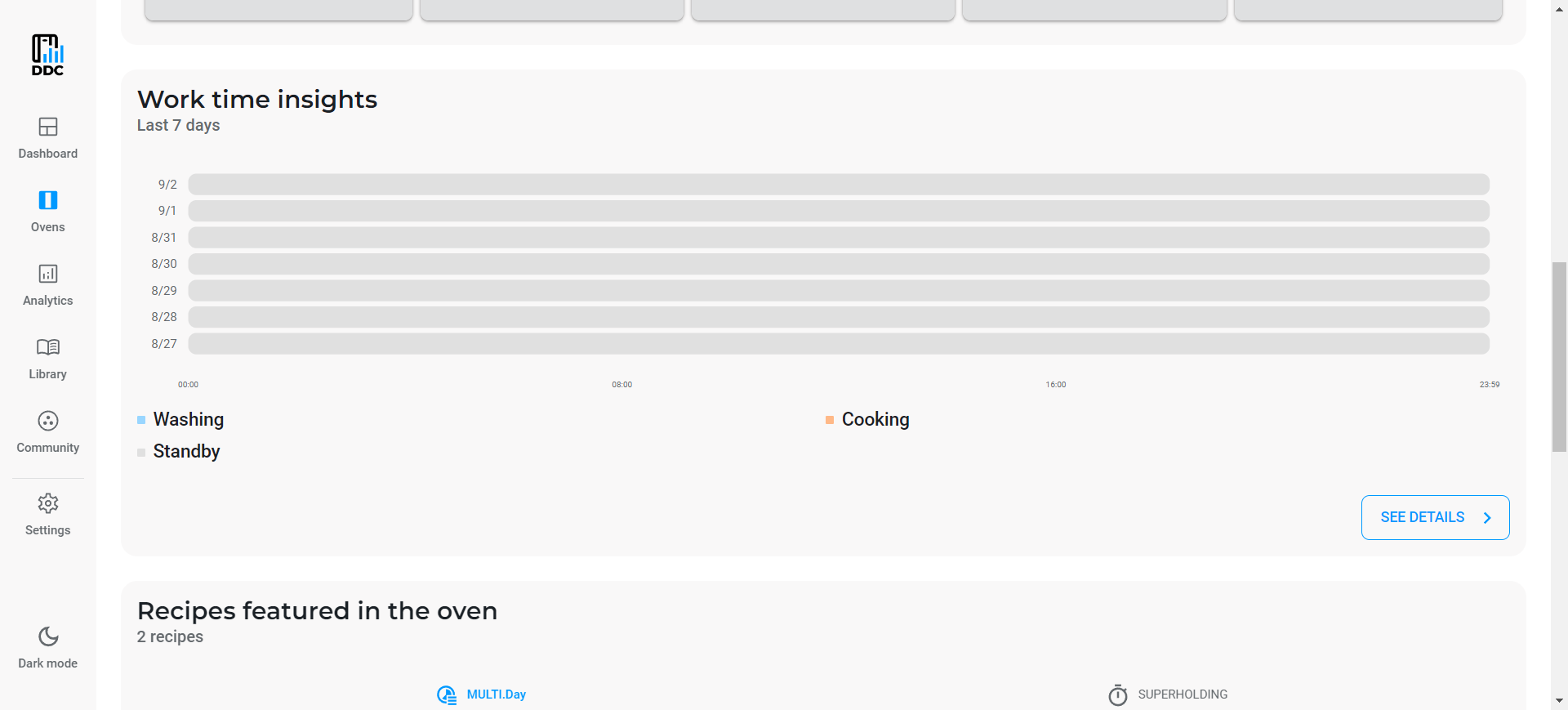
Si vous cliquez sur VOIR LES DETAILS, une page apparaît avec la liste de tous les programmes de maintien, leurs heures de début et de fin, et la durée.
En cliquant sur un seul programme, vous pourrez voir un graphique montrant la tendance de la température dans la chambre de cuisson pendant l'exécution du programme et des informations spécifiques sur la consommation d'énergie.
En survolant le graphique, vous verrez une info-bulle qui affiche la température dans la chambre et l'humidité réglée à ce moment précis.
Recettes présentes dans le four
Dans la section recettes, vous trouverez toutes les recettes contenues dans l'Evereo : si vous créez une recette dans le four, vous la verrez dans cette section en quelques minutes.
En utilisant les onglets en haut de la section, vous pouvez choisir le type de recettes à afficher parmi MULTI.Day ou SUPERHOLDING.
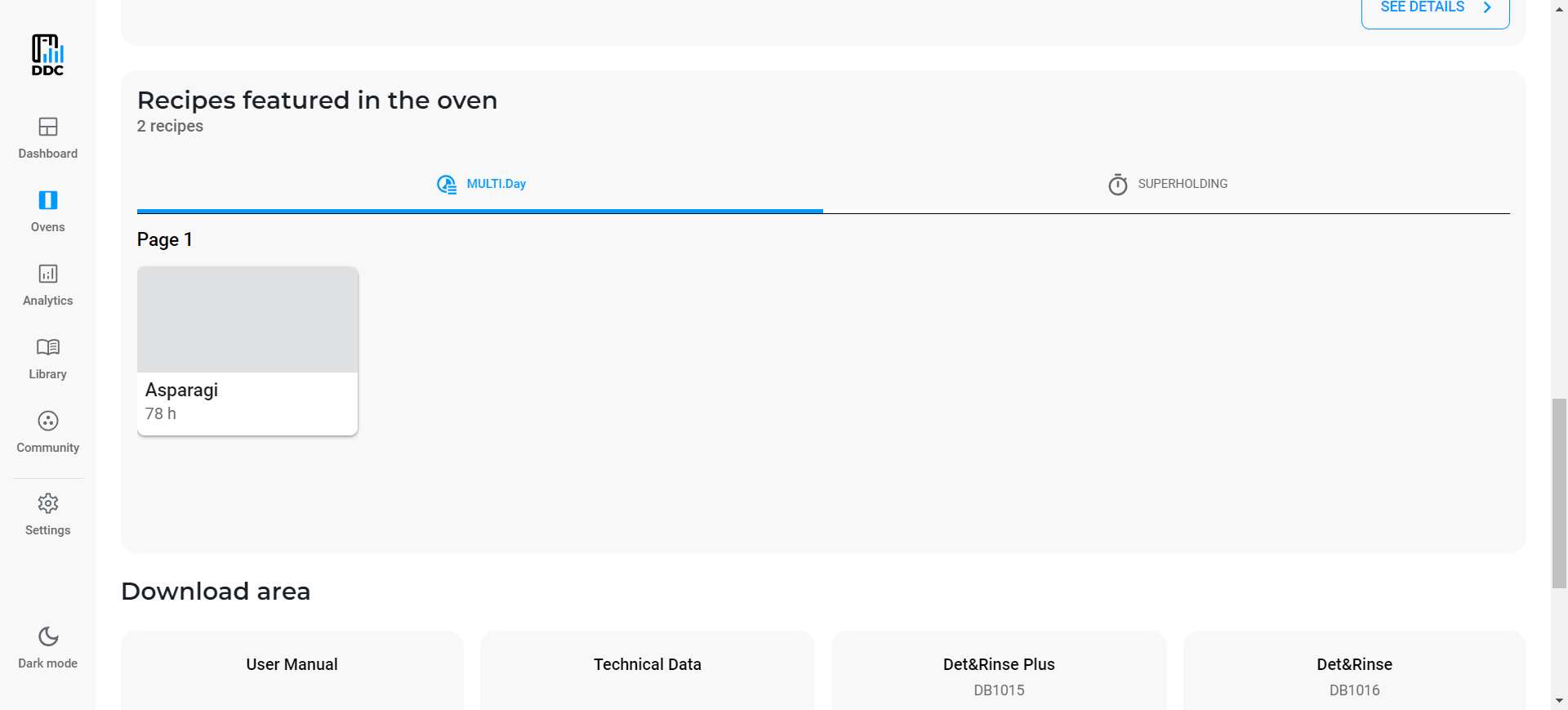
Pour transférer ces recettes vers un autre Evereo, consultez la section Cloner les recettes du four ci-dessus.