Créer une recette
L'une des fonctions les plus pratiques de DDC est la possibilité de créer vos recettes personnelles et de les envoyer à tous vos fours en un seul clic : voyons comment.
La première étape est de créer une recette : pour cela, ouvrez la page bibliothèque DDC et choisissez le type de four où vous allez l'utiliser.
Si vous n'avez qu'un seul type de four dans votre DDC, vous accéderez automatiquement à la bibliothèque de ce type de four.
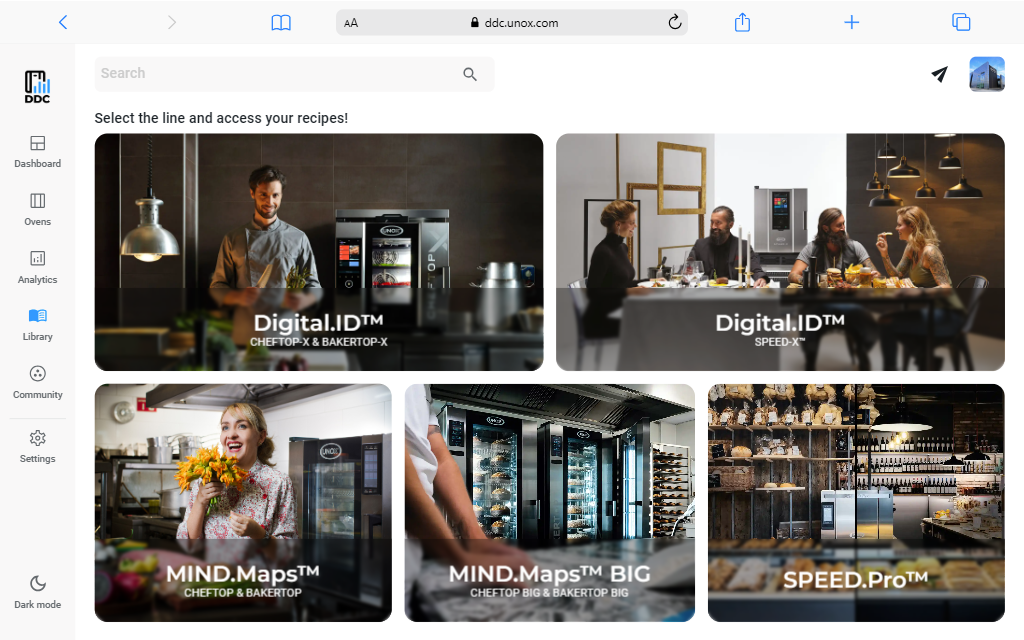
Attention à bien sélectionner le type de four pour votre recette : vous ne pourrez pas l'envoyer à des fours d'un type différent de celui spécifié.
Une fois dans la bibliothèque du type de four voulu, vous pouvez cliquer sur NOUVEAU puis sur Nouvelle recette.
Une page s'ouvrira, vous devez y saisir tous les détails de votre nouvelle recette.
Titre de la recette
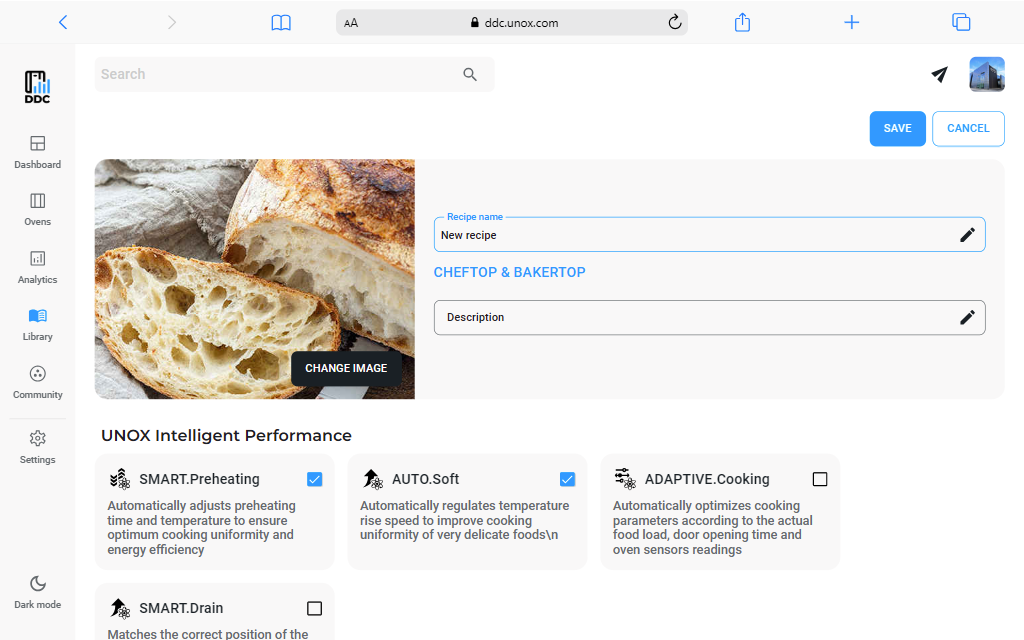
Vous devez d'abord saisir le nom de la recette et une description.
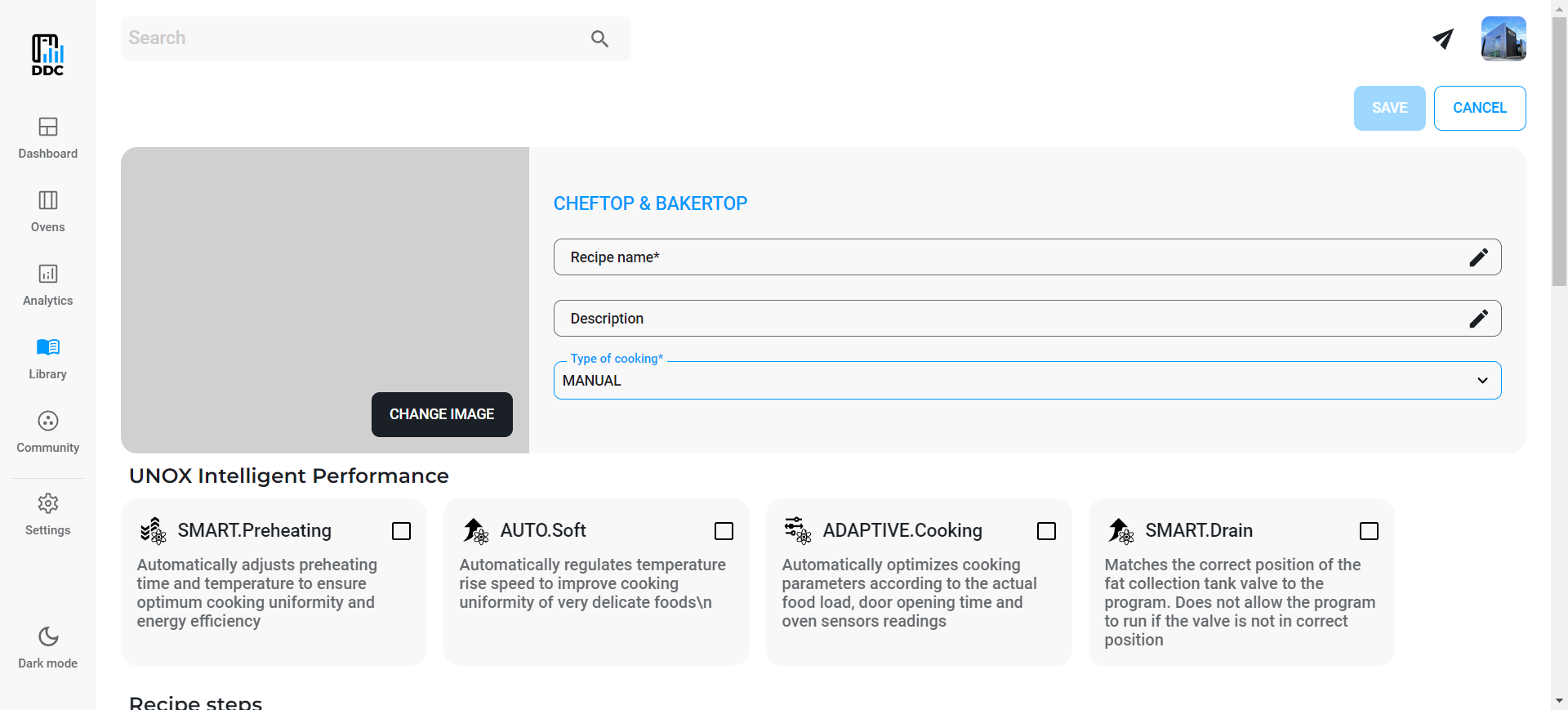
Image de la recette
Vous pouvez éventuellement ajouter une image à votre recette. Pour ce faire, cliquez sur MODIFIER L'IMAGE et une fenêtre s'ouvrira dans laquelle vous pourrez choisir d'utiliser l'une des images Unox par défaut ou télécharger une photo depuis votre appareil.
Vous verrez les mêmes images disponibles dans le panneau pour le type de four que vous avez précédemment choisi.
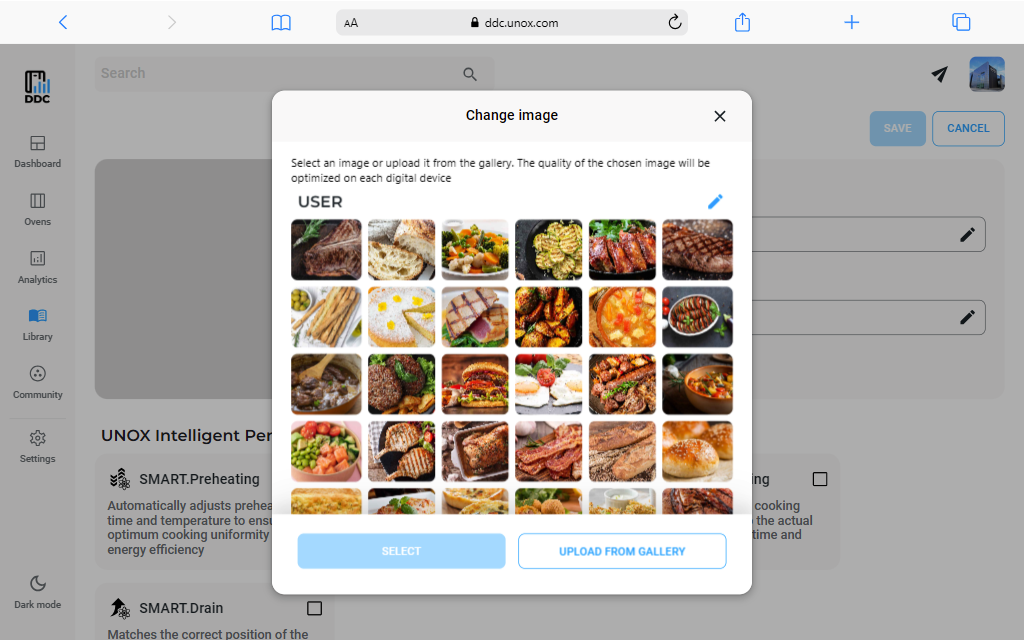
Pour télécharger une photo, cliquez sur le bouton correspondant et sélectionnez une image depuis votre appareil. Attendez que l'image soit téléchargée, puis vous pouvez la sélectionner en cliquant dessus. Enfin, cliquez sur SALVA pour confirmer votre choix.
UNOX Intelligent Performance
Vous pouvez choisir les technologies Unox à activer pour votre recette en cochant simplement la case correspondante.
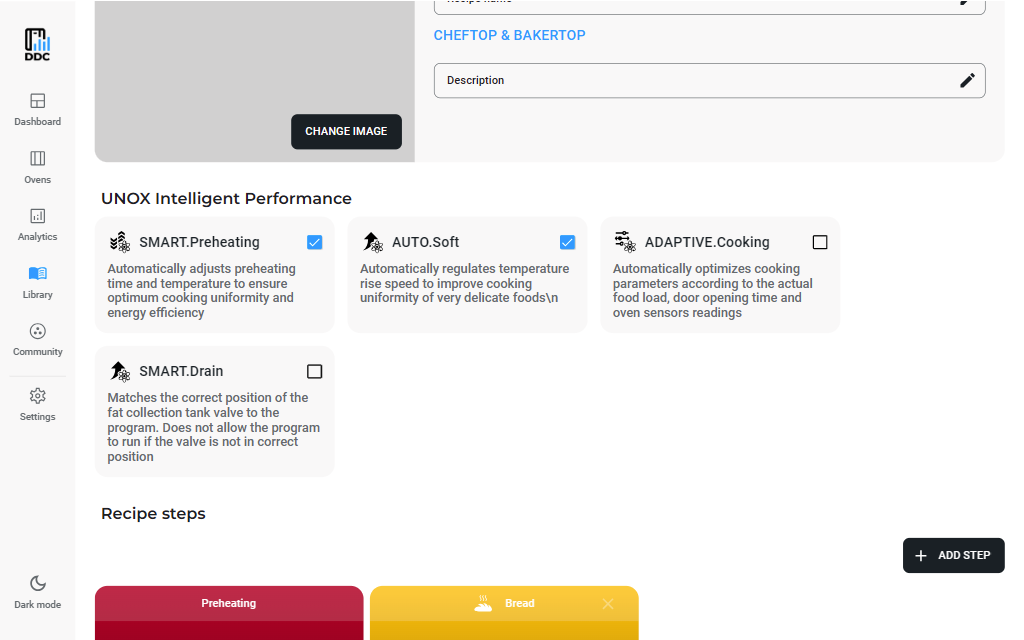
Plus en détail, les technologies intelligentes UNOX sont :
- SMART.Preheating : SMART.Preheating règle automatiquement la meilleure température et le meilleur temps de préchauffage pour garantir une répétabilité maximale des résultats tout au long de la journée. (Disponible uniquement pour les fours Digital.ID™ MIND.Maps™ PLUS, SHOP.Pro™ MASTER.)
- AUTO.Soft™ : AUTO.Soft régule automatiquement la montée en température pour la rendre plus douce et garantir une répartition optimale de la chaleur à l'intérieur de chaque plaque dans le four. (Disponible uniquement pour les fours MIND.Maps™ PLUS, SHOP.Pro™ MASTER.)
- ADAPTIVE.Cooking™ : En enregistrant les changements d'humidité et de température, il adapte le processus de cuisson à la charge alimentaire pour fournir un résultat identique et parfait à chaque fois. (Disponible uniquement pour les fours MIND.Maps™ PLUS, SHOP.Pro™ MASTER.)
- SMART.Drain : Empêche le programme de démarrer si la vanne du bac de récupération des graisses n'est pas correctement positionnée. (Disponible uniquement pour les fours CHEFTOP MIND.Maps™)
Étapes de cuisson
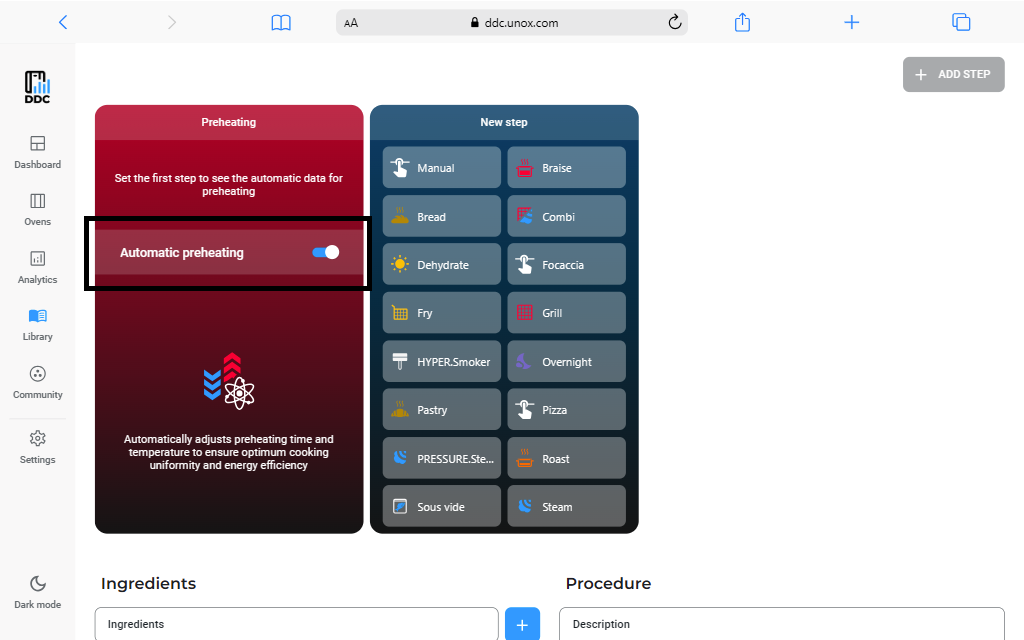
Le processus d'insertion des étapes de cuisson est très similaire à celui du panier du four. Par défaut, le préchauffage est réglé sur Auto, comme illustré dans l'image suivante. Vous pouvez définir un préchauffage personnalisé en cliquant sur le bouton commutateur.
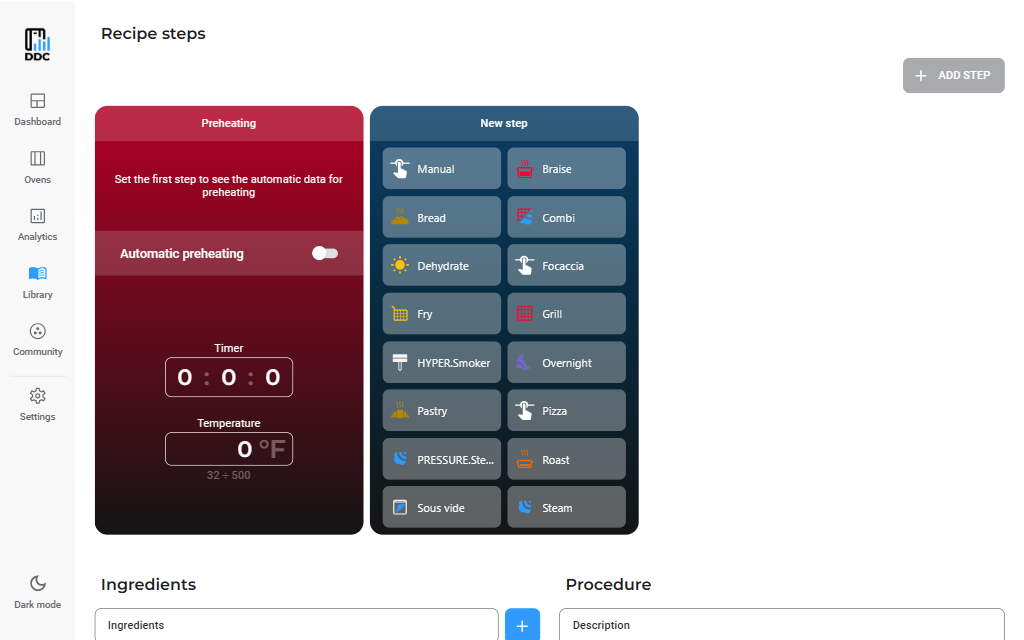
La carte changera et vous pourrez choisir la durée et la température de préchauffage du four. Cliquer à nouveau sur le bouton commutateur vous ramènera au préchauffage automatique.
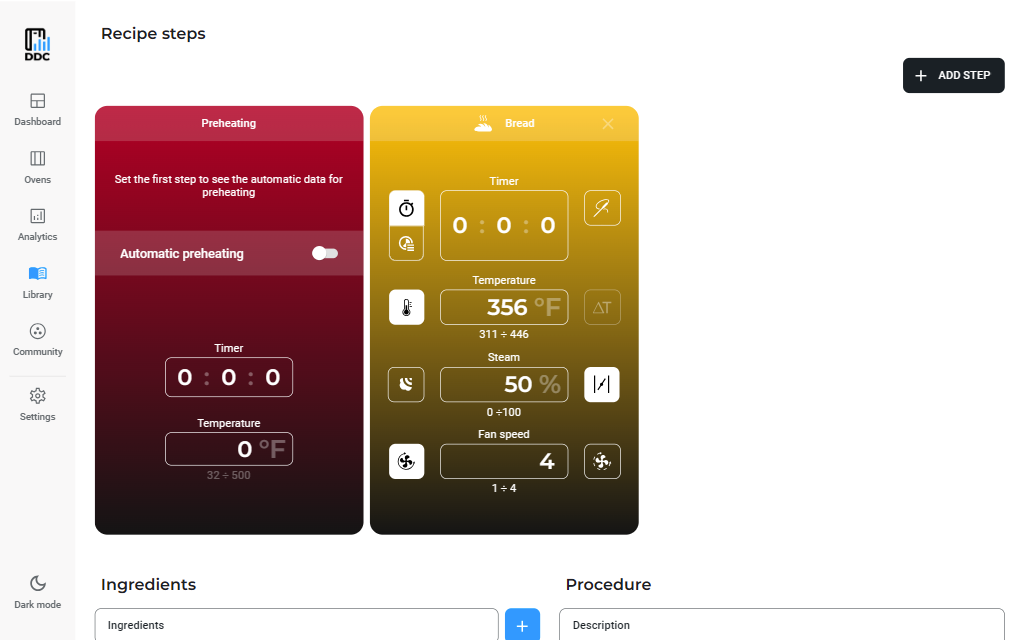
Après la sélection du préchauffage, vous pouvez procéder à l'insertion de la première étape de cuisson. Cliquez sur le préréglage que vous préférez et commencez à créer votre recette !
Vous pouvez modifier tous les paramètres de cuisson de la même manière que sur le panneau du four. Vous pouvez ajouter autant d'étapes que vous le souhaitez en cliquant simplement sur le bouton Ajouter une étape en haut de la liste des étapes à droite.
Si vous changez d'avis, vous pouvez supprimer une étape en cliquant sur l'icône Supprimer en haut à droite de chaque carte d'étape.
Ingrédients et préparation
Vous pouvez également ajouter une liste d'ingrédients et la procédure à suivre pour préparer votre recette, mais notez qu'ils resteront dans le cloud et ne seront pas envoyés au four.
Pour ajouter une liste d'ingrédients, écrivez-les dans la case un par un et cliquez sur le bouton Ajouter à chaque fois.
Lorsque vous avez terminé, enregistrez la recette en cliquant sur SALVA en haut à droite de la page.
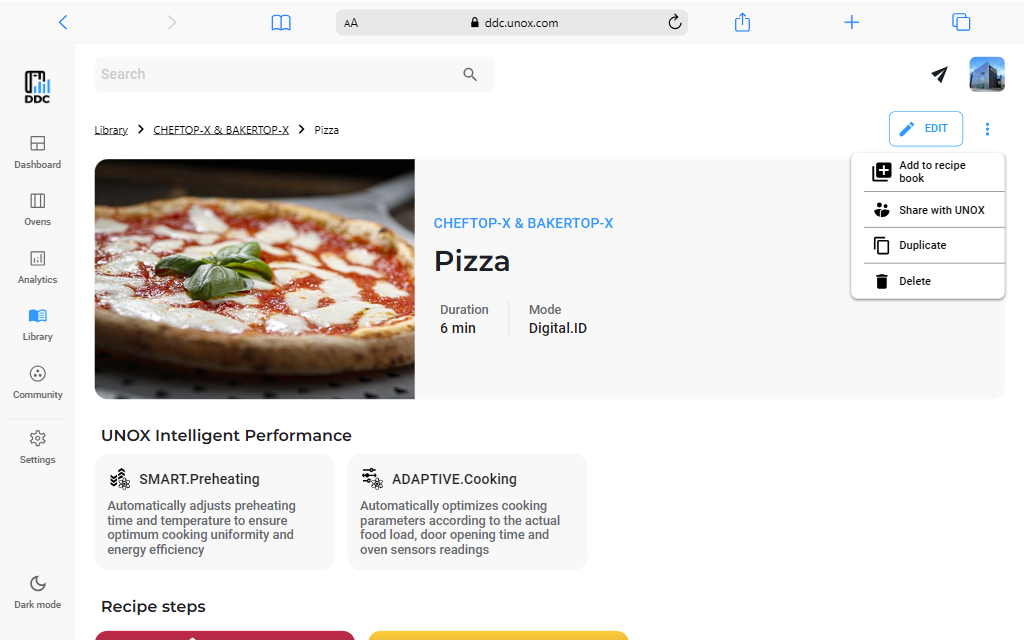
Après avoir créé et enregistré une recette, à l'aide des boutons en haut, vous pourrez l'envoyer aux fours, la modifier, l'ajouter à un livre de recettes, la supprimer, la dupliquer ou la partager avec d'autres comptes, comme décrit ici.
Supprimer une recette
Vous souhaiterez peut-être supprimer une recette de votre bibliothèque : pour ce faire, cliquez sur le bouton Plus, puis sélectionnez "Supprimer". Confirmez votre opération et la recette sera supprimée de votre DDC.
Avis important : Si votre recette n'est pas pour les fours Digital.ID™, accédez au panneau du four pour la supprimer également de l'appareil : les fours qui ne sont pas Digital.ID™ ne se synchronisent pas automatiquement.