Creare una ricetta
Una delle funzioni più comode di DDC è creare le tue ricette personali e inviarle a tutti i forni con un solo clic: vediamo come.
Il primo passo è creare una ricetta: apri la pagina libreria DDC e scegli il tipo di forno in cui userai questa ricetta.
Se hai un solo tipo di forno nel tuo DDC, entrerai automaticamente nella libreria di quel tipo.
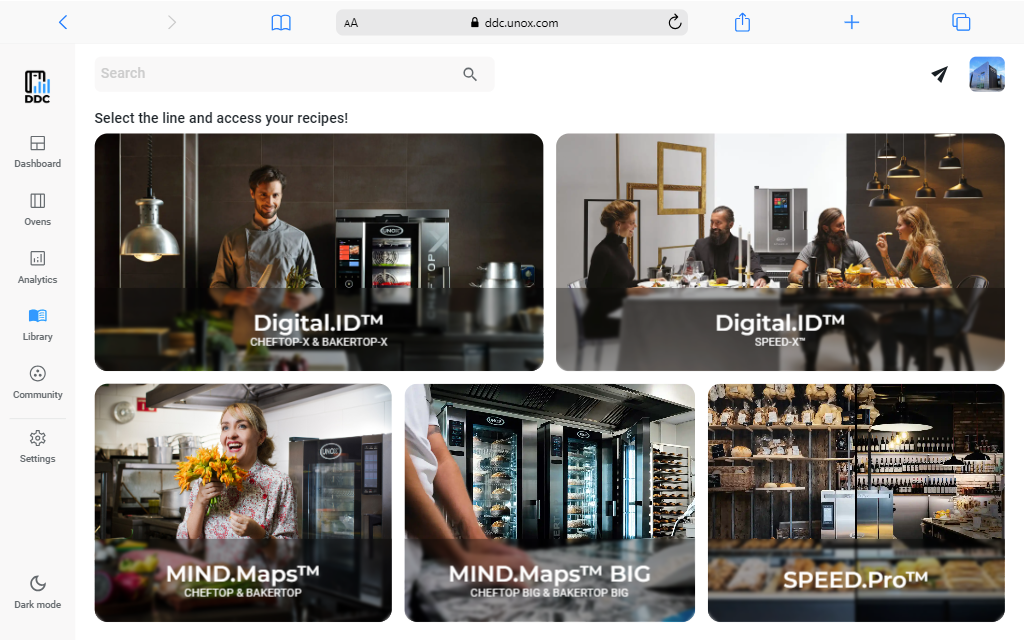
Attenzione a selezionare il tipo di forno corretto: non potrai inviare la ricetta a forni di tipo diverso da quello specificato.
Una volta nella libreria del tipo di forno desiderato, clicca NUOVO e poi Nuova ricetta.
Si aprirà una pagina in cui inserire tutti i dettagli della nuova ricetta.
Titolo ricetta
Innanzitutto inserisci il nome della ricetta e una descrizione.
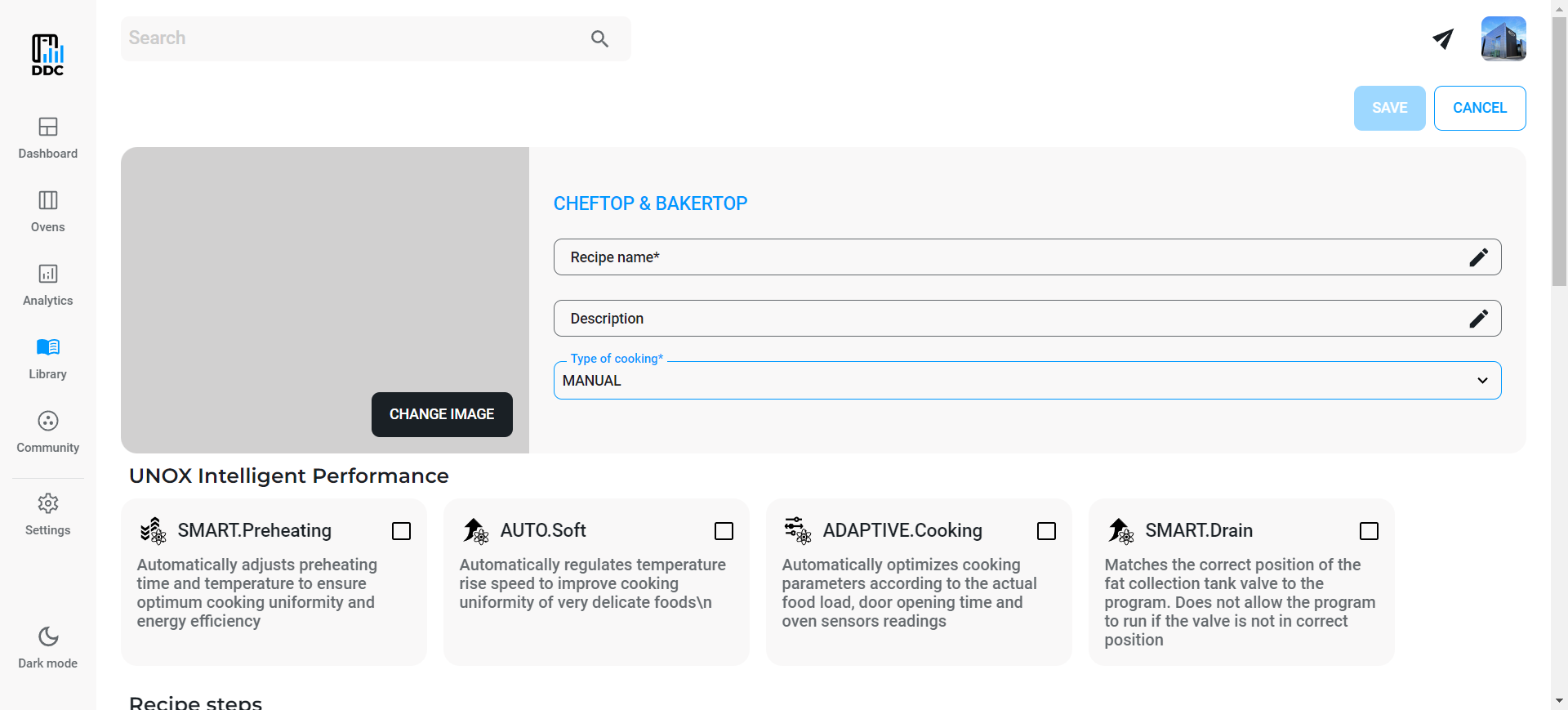
Immagine ricetta
Facoltativamente, puoi aggiungere un'immagine alla ricetta. Per farlo, clicca su CAMBIA IMMAGINE e si aprirà una finestra dove puoi scegliere un'immagine predefinita Unox o caricare una foto dal tuo dispositivo.
Vedrai le stesse immagini disponibili nel pannello per il tipo di forno precedentemente scelto.
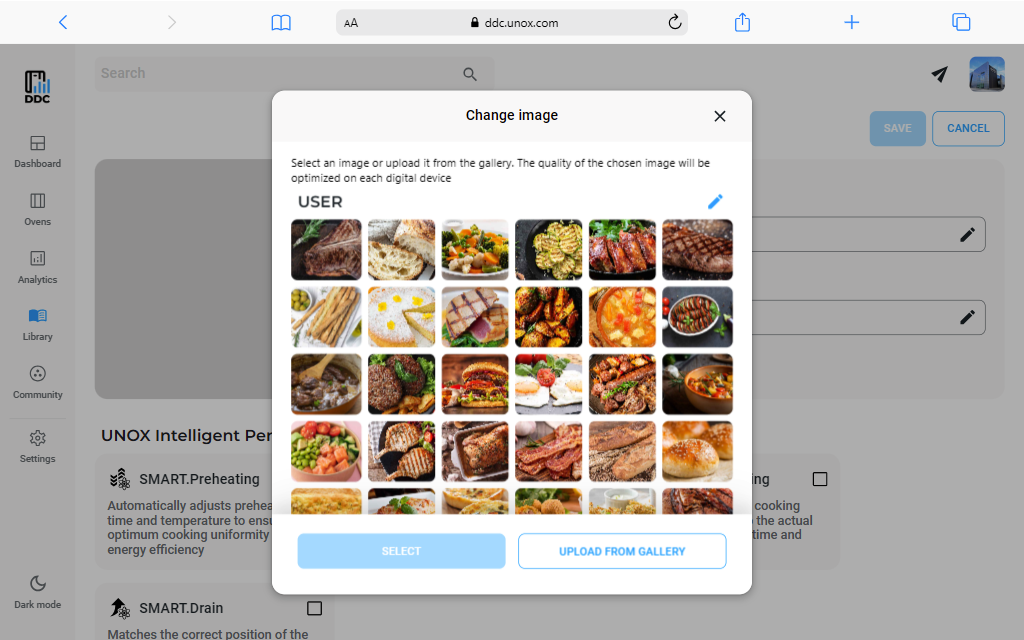
Per caricare una foto, clicca sul pulsante corrispondente e seleziona un'immagine dal tuo dispositivo. Attendi il caricamento dell'immagine, poi selezionala cliccandoci sopra. Infine, clicca SALVA per confermare la scelta.
UNOX Intelligent Performance
Puoi scegliere quali tecnologie Unox abilitare per la tua ricetta semplicemente spuntando la casella corrispondente.
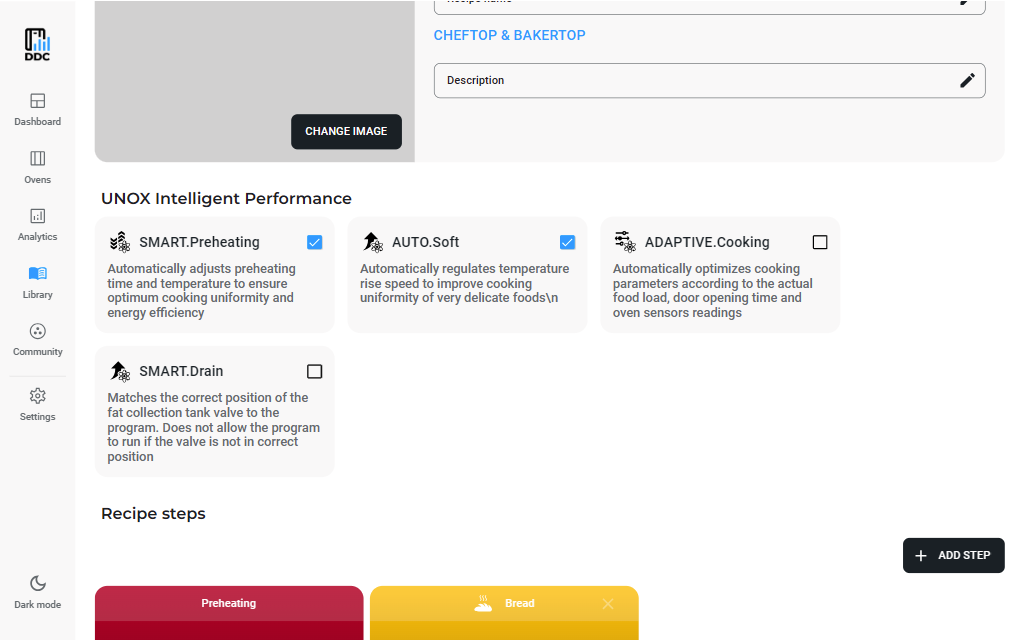
Nel dettaglio, le tecnologie intelligenti UNOX sono:
- SMART.Preheating: SMART.Preheating imposta automaticamente la temperatura e il tempo di preriscaldamento migliori per garantire la massima ripetibilità dei risultati durante tutto il giorno. (Disponibile solo per i forni Digital.ID™ MIND.Maps™ PLUS, SHOP.Pro™ MASTER.)
- AUTO.Soft™: AUTO.Soft regola automaticamente la salita di temperatura per renderla più dolce e garantire un'ottima distribuzione del calore in ogni teglia nel forno. (Disponibile solo per i forni MIND.Maps™ PLUS, SHOP.Pro™ MASTER.)
- ADAPTIVE.Cooking™: Registrando le variazioni di umidità e temperatura, adatta il processo di cottura al carico di cibo per garantire un risultato identico e perfetto ogni volta. (Disponibile solo per i forni MIND.Maps™ PLUS, SHOP.Pro™ MASTER.)
- SMART.Drain: Impedisce l'avvio del programma se la valvola del serbatoio di raccolta grassi non è posizionata correttamente. (Disponibile solo per i forni CHEFTOP MIND.Maps™)
Fasi di cottura
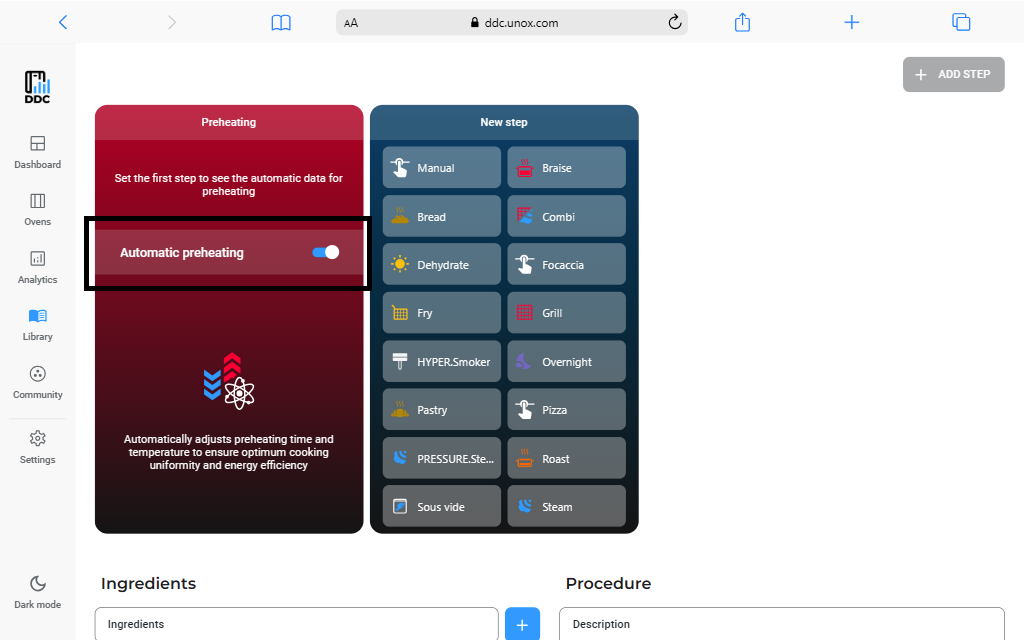
Il processo di inserimento delle fasi di cottura è molto simile a quello del pannello del forno. Per impostazione predefinita, il preriscaldamento è su Auto, come mostrato nell'immagine seguente. Puoi impostare un preriscaldamento personalizzato cliccando sul pulsante interruttore.
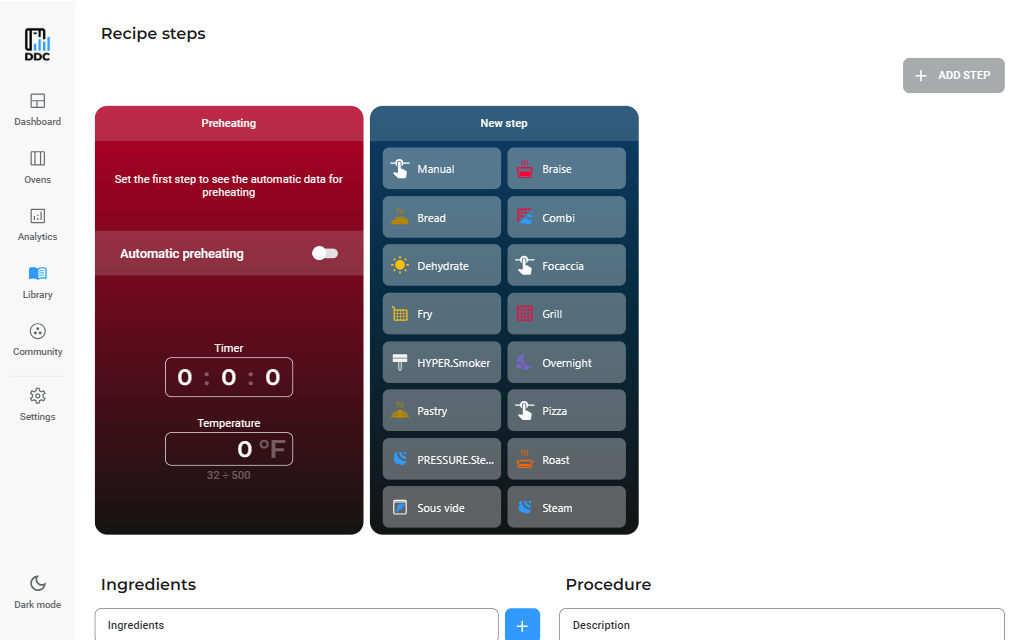
La scheda cambierà e potrai scegliere la durata e la temperatura per il preriscaldamento del forno. Cliccando nuovamente sul pulsante interruttore tornerai al preriscaldamento automatico.
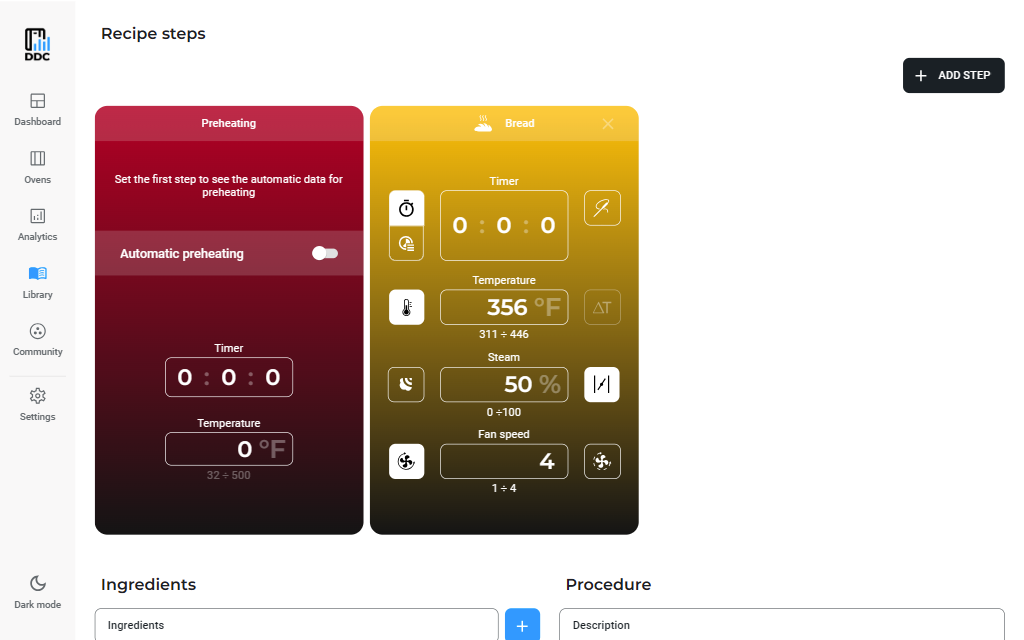
Dopo aver selezionato il preriscaldamento, puoi procedere con l'inserimento della prima fase di cottura. Clicca sul preset che preferisci e inizia a creare la tua ricetta!
Puoi modificare tutti i parametri di cottura come faresti nel pannello del forno. Puoi aggiungere tutte le fasi che vuoi cliccando sul pulsante Aggiungi fase in alto nell'elenco delle fasi a destra.
Se ci ripensi, puoi rimuovere una fase cliccando sull'icona Elimina in alto a destra di ogni scheda fase.
Ingredienti e preparazione
Puoi anche aggiungere un elenco di ingredienti e la procedura da seguire per preparare la ricetta, ma nota che rimarranno nel cloud e non saranno inviati al forno.
Per aggiungere un elenco di ingredienti, scrivili nella casella uno alla volta e clicca sul pulsante AGGIUNGI ogni volta.
Al termine, salva la ricetta cliccando su SALVA in alto a destra nella pagina.
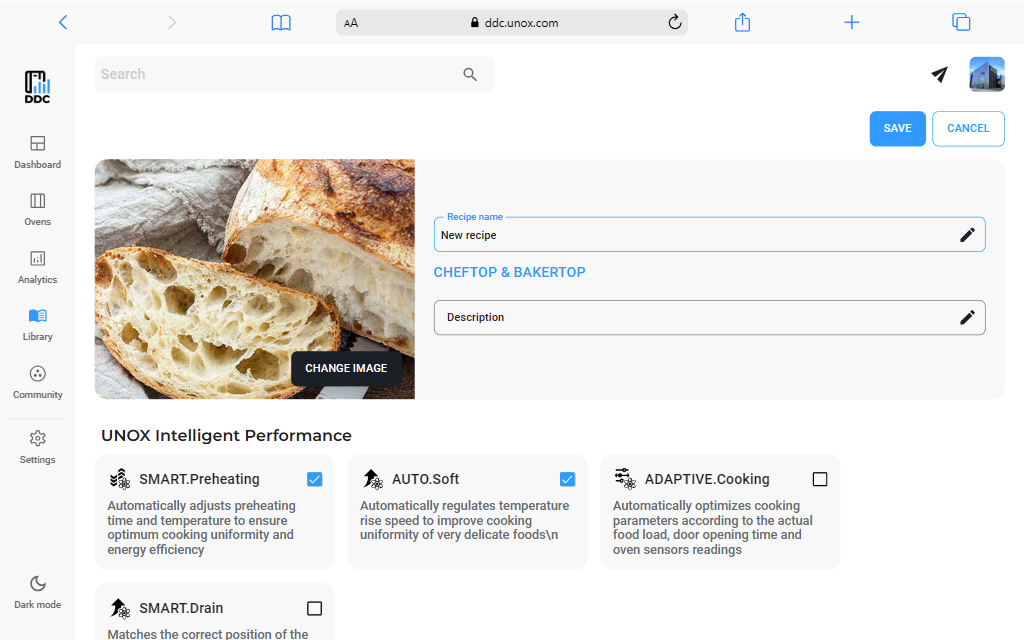
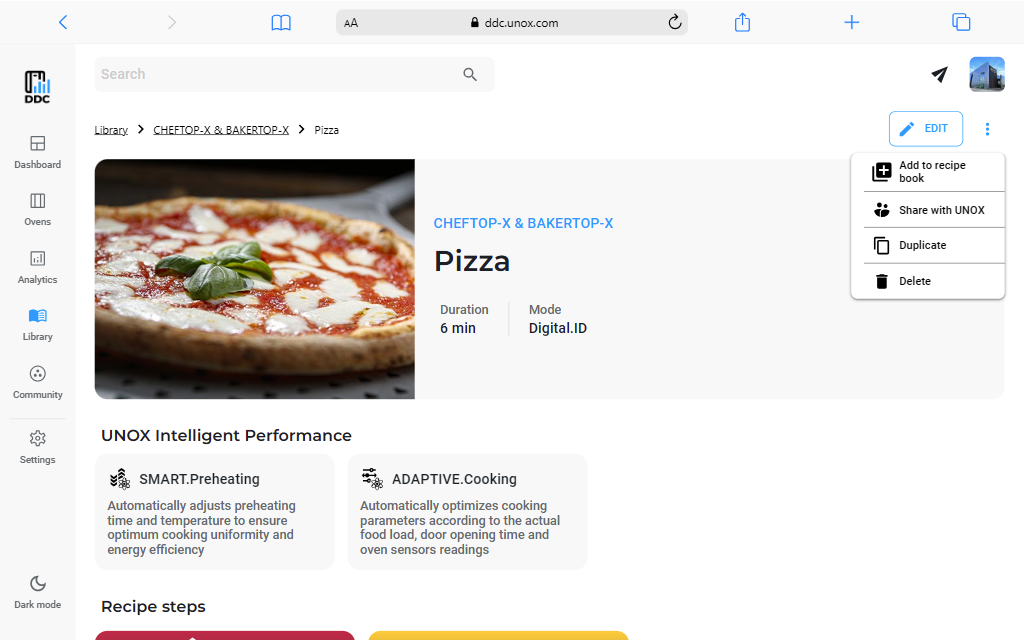
Dopo aver creato e salvato una ricetta, usando i pulsanti in alto, potrai inviarla ai forni, modificarla, aggiungerla a un ricettario, eliminarla, duplicarla o condividerla con altri account, come descritto qui.
Eliminare una ricetta
Potresti voler rimuovere una ricetta dalla tua libreria: per farlo, clicca sul pulsante Altro, quindi seleziona "Elimina". Conferma l'operazione e la ricetta verrà rimossa dal tuo DDC.
Avviso importante: Se la tua ricetta non è per i forni Digital.ID™, vai al pannello del forno per eliminarla anche dal dispositivo: i forni non Digital.ID™ non si sincronizzano automaticamente.